Dalle scorciatoie nascoste alla gestione delle notifiche, ecco i trucchi di Windows 11 che migliorano produttività, privacy e personalizzazione.
L’arrivo di Windows 11 ha diviso gli utenti. Alcuni hanno accolto con entusiasmo il nuovo design e le funzioni aggiuntive, altri hanno trovato l’interfaccia troppo diversa rispetto a Windows 10. Microsoft, nel 2016, aveva dichiarato che Windows 10 sarebbe stata l’ultima versione numerata del sistema operativo. Eppure nel 2021 è arrivato Windows 11, con un restyling completo e nuove funzionalità integrate.
Il sistema offre miglioramenti nella gestione multi-monitor, nuove opzioni per il gaming e una riorganizzazione grafica più coerente. Molte funzioni utili, però, restano poco visibili o non immediatamente intuitive. Non si tratta di strumenti nascosti in senso tecnico, ma di impostazioni e scorciatoie che pochi esplorano davvero. Di seguito analizziamo dieci funzioni che possono semplificare l’uso quotidiano del sistema operativo.
Notifiche, multitasking e scorciatoie: strumenti per lavorare meglio
Una delle prime aree da configurare è quella delle notifiche. Con l’aumento delle app installate, il numero di avvisi può diventare invasivo. Per gestirle, basta premere Win + I, accedere a Sistema e selezionare Notifiche. Qui è possibile disattivare completamente gli avvisi o personalizzarli app per app. È un intervento semplice, ma cambia in modo evidente la concentrazione durante il lavoro.
Un’altra funzione poco sfruttata è quella che consente di minimizzare tutte le finestre agitando la barra del titolo. Tenendo premuto il tasto sinistro del mouse sulla finestra attiva e muovendola rapidamente, le altre si riducono automaticamente. La funzione può essere attivata in Impostazioni > Sistema > Multitasking, abilitando l’opzione relativa all’agitazione della finestra. È un gesto rapido, utile quando si lavora con molti pannelli aperti.
Notifiche, multitasking e scorciatoie: strumenti per lavorare meglio (Fonte microsoft.com) – computercityhw.it
Le scorciatoie da tastiera rappresentano un altro punto di forza. Con Win + W si aprono i Widget, con Win + N il centro notifiche, con Win + A le impostazioni rapide. Le combinazioni classiche per copia, incolla e cattura schermo restano identiche a Windows 10. L’integrazione con la chat e i servizi Microsoft è stata ampliata, ma può essere gestita secondo le preferenze dell’utente.
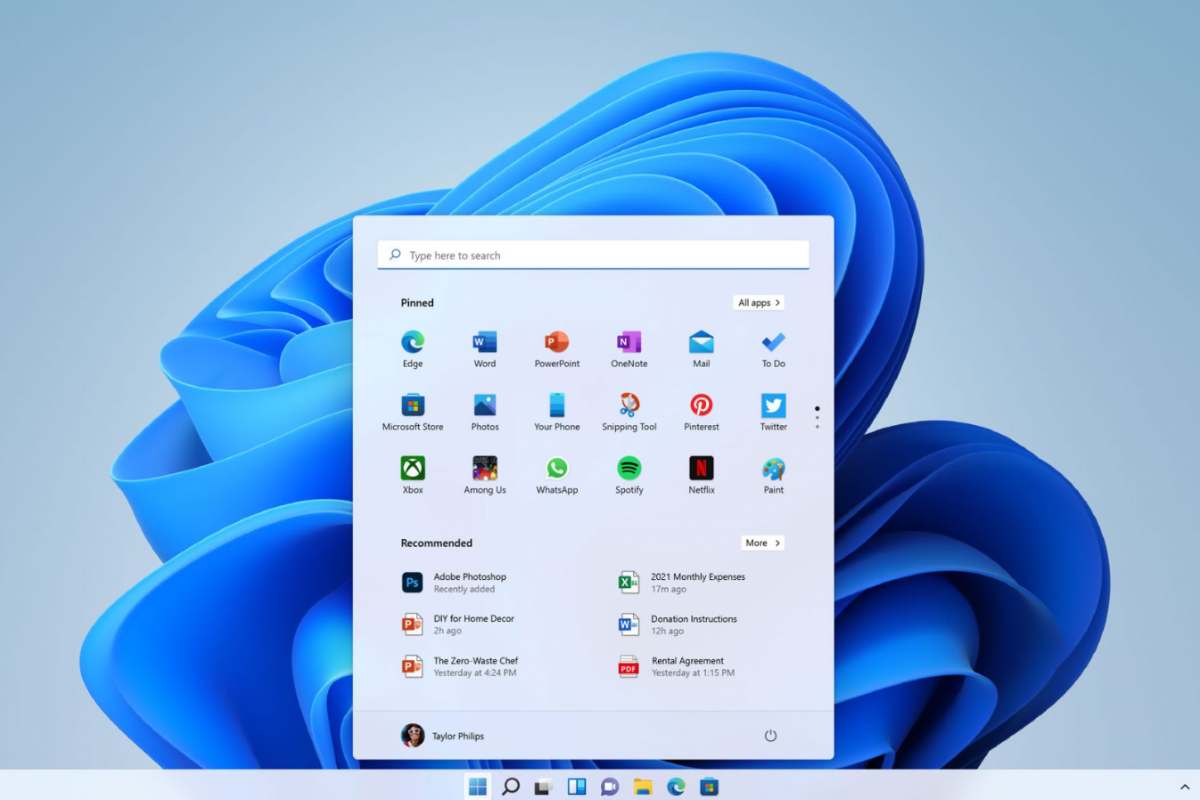
Il posizionamento della barra delle applicazioni e del Menu Start, ora centrati di default, può essere modificato. In Impostazioni > Personalizzazione > Barra delle applicazioni, è possibile riportare l’allineamento a sinistra, rendendo l’interfaccia più simile a Windows 10. È un’opzione semplice, ma per molti utenti rappresenta un elemento di continuità visiva.
Infine, è possibile limitare la pubblicità personalizzata. Accedendo a Privacy e Sicurezza > Generali, si può disattivare la visualizzazione di contenuti basati sugli interessi. Non elimina completamente i suggerimenti, ma riduce il tracciamento legato all’uso delle app.
Privacy, personalizzazione e funzioni integrate meno note
Tra le novità più interessanti c’è la digitazione vocale, attivabile con Win + H quando si è in un campo di testo. La funzione consente di dettare contenuti in modo diretto, sfruttando il riconoscimento vocale integrato. È particolarmente utile per appunti veloci o messaggi, e non richiede software aggiuntivi.
I Widget e la Chat sono visibili sulla barra delle applicazioni, ma possono essere disattivati. In Personalizzazione > Barra delle applicazioni, si trovano gli interruttori per mostrare o nascondere questi elementi. Chi preferisce un’interfaccia essenziale può rimuoverli in pochi secondi.
Sul fronte della navigazione web, Microsoft Edge include impostazioni avanzate per la protezione dai tracker. Dal menu Impostazioni del browser, nella sezione Privacy, Ricerca e Servizi, si può scegliere il livello di protezione, impostando l’opzione “Rigido” per bloccare la maggior parte dei tracciamenti.
Windows 11 permette anche di modificare la posizione predefinita del dispositivo. In Privacy e Sicurezza > Posizione, si può impostare manualmente un luogo di riferimento. Questa funzione può risultare utile per test o per applicazioni che utilizzano dati geografici.
Un altro dettaglio riguarda la possibilità di riportare le cartelle di sistema nel Menu Start. In Personalizzazione > Start > Cartelle, è possibile scegliere quali collegamenti visualizzare accanto al pulsante di alimentazione, come Documenti o Impostazioni.
Windows 11 integra inoltre miglioramenti nelle prestazioni e nella gestione delle finestre con le opzioni di disposizione avanzata. Anche se non tutte le funzioni sono immediatamente visibili, molte possono essere attivate con pochi passaggi.
Il sistema operativo presenta un design rinnovato e strumenti più integrati rispetto al passato. Alcuni cambiamenti richiedono un periodo di adattamento, ma la configurazione delle impostazioni principali consente di modellare l’esperienza secondo le proprie abitudini. Windows 11, al di là dell’impatto grafico iniziale, offre strumenti che possono semplificare la gestione quotidiana del lavoro e della navigazione.